


Windows 11 yüklü bilgisayarınız zamanla eskisinden daha yavaş çalışmaya başladıysa bunun tek bir nedeni olmayabilir. Depolama alanının azalması, başlangıçta otomatik açılan uygulamalar, arka planda çalışan programlar, güncel olmayan sürücüler veya donanımın mevcut kullanım için yetersiz kalması performansı etkileyebilir.
Neyse ki bilgisayar yavaşladığında hemen format atmak veya yeni bir bilgisayar almak gerekmeyebilir. Windows 11 içerisinde bulunan bazı araçları kullanarak sorunun kaynağını kontrol edebilir ve sistemin daha düzenli çalışmasını sağlayabilirsiniz.
Bu rehberde, Windows 11 bilgisayar yavaşlama sorununda deneyebileceğiniz 10 farklı yöntemi adım adım açıklıyoruz.
Windows 11 Güncellemelerini Kontrol Edin
Windows güncellemeleri yalnızca yeni özellikler getirmek için yayınlanmaz. Bazı güncellemeler hata düzeltmeleri, güvenlik iyileştirmeleri ve performansla ilgili düzenlemeler de içerebilir.
Güncellemeleri kontrol etmek için:
- Başlat menüsünü açın.
- Ayarlar bölümüne girin.
- Windows Update seçeneğini açın.
- Güncellemeleri denetle seçeneğine tıklayın.
- Kullanılabilir güncellemeler varsa yükleyin.
Güncelleme sonrasında bilgisayarın yeniden başlatılması istenebilir.
Görev Yöneticisi’nden Bilgisayarı Yoran İşlemleri Kontrol Edin
Bilgisayar yavaşladığında ilk bakılması gereken yerlerden biri Görev Yöneticisi’dir.
Ctrl + Shift + Esc klavye kısayoluyla Görev Yöneticisi’ni açabilirsiniz.
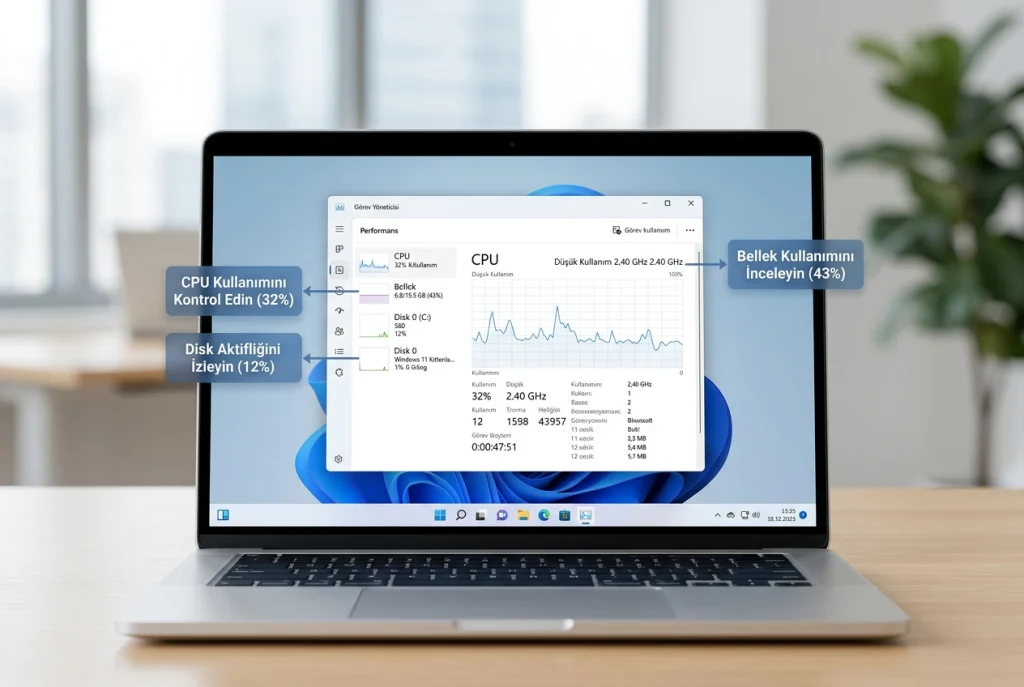
İşlemler bölümünde CPU, Bellek ve Disk kullanımını kontrol edin. Kaynakları yoğun şekilde kullanan bir uygulama varsa bunun bilgisayar performansını etkileyip etkilemediğini inceleyebilirsiniz.
Kullanmadığınız bir uygulamayı kapatmadan önce o programın ne işe yaradığından emin olun. Windows’un sistem işlemlerini rastgele sonlandırmak beklenmeyen sorunlara neden olabilir.
Depolama Alanında Yer Açın
Diskiniz neredeyse tamamen doluysa bilgisayarın genel kullanımında sorunlar yaşayabilirsiniz. Windows 11, geçici dosyaları temizlemek için yerleşik depolama araçlarına sahiptir.
Kontrol etmek için:
- Ayarlar bölümünü açın.
- Sistem seçeneğine girin.
- Depolama bölümünü açın.
- Geçici dosyalar ve kullanılan depolama alanını inceleyin.
Burada artık ihtiyacınız olmayan geçici dosyaları temizleyebilirsiniz.
Dosyaları silmeden önce ne olduklarını kontrol etmek önemlidir. Özellikle kişisel dosyalarınızı yanlışlıkla silmemeye dikkat edin.
Kullanmadığınız Programları Kaldırın
Bilgisayarda artık kullanmadığınız çok sayıda program varsa bunları kaldırmak hem depolama alanı açabilir hem de bazı programların arka planda çalışmasını engelleyebilir.
Windows 11’de:
Ayarlar → Uygulamalar → Yüklü uygulamalar
yolunu izleyin.
Kullanmadığınız uygulamayı bulduktan sonra yanındaki menüden Kaldır seçeneğini kullanabilirsiniz.
Ancak bir programın ne işe yaradığından emin değilseniz kaldırmadan önce araştırmanız daha güvenlidir.
Başlangıçta Açılan Uygulamaları Azaltın
Bazı uygulamalar bilgisayar açılır açılmaz otomatik olarak çalışmaya başlar. Çok fazla başlangıç uygulaması bulunması bilgisayarın açılış süresini uzatabilir ve arka planda kaynak kullanımını artırabilir.
Bunları kontrol etmek için:
- Ctrl + Shift + Esc tuşlarına basın.
- Başlangıç uygulamaları bölümünü açın.
- Bilgisayar açıldığında çalışması gerekmeyen uygulamaları inceleyin.
- İhtiyacınız olmayan bir uygulamaya sağ tıklayın.
- Devre dışı bırak seçeneğini kullanın.
Burada da dikkatli olmak gerekir. Sistem veya güvenlik açısından gerekli olduğunu bilmediğiniz bir uygulamayı devre dışı bırakmayın.
Arka Planda Çalışan Uygulamaları Kontrol Edin
Bazı uygulamalar siz onları aktif olarak kullanmasanız bile arka planda işlem gerçekleştirebilir.
Windows 11’de desteklenen uygulamalarda arka plan izinlerini kontrol ederek gereksiz çalışmayı azaltabilirsiniz.
Bunun için:
Ayarlar → Uygulamalar → Yüklü uygulamalar
bölümünden ilgili uygulamayı bulun ve mevcut Gelişmiş seçenekler içerisindeki arka plan izinlerini kontrol edin.
Her uygulamada aynı seçeneklerin bulunmayabileceğini unutmayın.
Kötü Amaçlı Yazılım Taraması Yapın
Bilgisayarınızda normalden farklı bir yavaşlama başladıysa güvenlik taraması yapmak da faydalı olabilir.
Windows 11’in yerleşik Windows Güvenliği aracını kullanabilirsiniz.
Ayarlar → Gizlilik ve güvenlik → Windows Güvenliği → Virüs ve tehdit koruması
bölümünden tarama seçeneklerine ulaşabilirsiniz.
Bilgisayarın kaynaklarını olağan dışı kullanan veya şüpheli davranan yazılımlar varsa güvenlik kontrolü yapmak sorunun kaynağını anlamaya yardımcı olabilir.
Görsel Efektleri Performansa Göre Ayarlayın
Windows 11’in bazı görsel efektleri sistem kaynaklarını kullanır. Özellikle daha eski veya kaynakları sınırlı bilgisayarlarda görsel efektleri azaltmak kullanım sırasında daha iyi tepki alınmasına yardımcı olabilir.
Windows aramasına:
Windows’un görünümünü ve performansını ayarla
yazın.
Açılan penceredeki Görsel Efektler bölümünden performansa yönelik seçenekleri inceleyebilirsiniz.
Bu ayarları değiştirmek Windows’un görünümünü daha sade hale getirebilir. Bu nedenle performans ile görsel görünüm arasında sizin için uygun olan seçeneği tercih etmeniz daha doğru olur.
Güç Modunu Kontrol Edin
Windows 11’de güç kullanımını performansa göre ayarlayabileceğiniz seçenekler bulunur.
Kontrol etmek için:
Ayarlar → Sistem → Güç ve pil
bölümünü açın.
Buradaki güç modu seçeneklerini inceleyebilirsiniz.
En iyi performans seçeneği bazı durumlarda daha yüksek performans sağlayabilir. Ancak özellikle dizüstü bilgisayarlarda daha fazla güç tüketimine ve daha yüksek sıcaklıklara neden olabileceğinden sürekli kullanılması her cihaz için uygun olmayabilir.
Sürücüleri ve Diskleri Kontrol Edin
Windows 11’de diskleri optimize etmek için yerleşik bir araç bulunur.
Windows aramasına:
Sürücüleri Birleştir ve İyileştir
yazarak ilgili aracı açabilirsiniz.
Buradan sürücüleri görebilir ve Windows’un önerdiği optimizasyon işlemlerini uygulayabilirsiniz.
Özellikle SSD ve HDD gibi farklı depolama teknolojilerinde Windows’un kendi optimizasyon yöntemlerini kullanmak ve üçüncü taraf programları rastgele çalıştırmamak daha güvenli bir yaklaşımdır.
Bilgisayar Hâlâ Yavaşsa Ne Yapılabilir?
Yukarıdaki adımları uygulamanıza rağmen bilgisayarınız hâlâ yavaşsa sorun yalnızca Windows ayarlarından kaynaklanmayabilir.
Örneğin:
- RAM miktarı günlük kullanım için yetersiz olabilir.
- Depolama biriminin performansı düşük olabilir.
- İşlemci veya ekran kartı kullanılan program için yetersiz kalabilir.
- Bilgisayarın sıcaklığı yükseliyor olabilir.
- Donanımsal bir problem bulunabilir.
- Arka planda çalışan belirli bir program sürekli yüksek kaynak kullanıyor olabilir.
Bu durumda Görev Yöneticisi’ndeki CPU, Bellek ve Disk kullanımını inceleyerek sorunun hangi bileşenle ilişkili olduğunu anlamaya çalışabilirsiniz.
Eski bilgisayarlarda yazılımsal düzenlemeler belirli ölçüde yardımcı olsa da donanımın güncel kullanım ihtiyaçlarını karşılamadığı durumlarda önemli bir performans artışı elde etmek mümkün olmayabilir.
Sonuç
Windows 11 bilgisayar yavaşlama sorununda ilk olarak format atmak yerine problemin kaynağını belirlemek daha doğru bir yaklaşım olabilir.
Windows’u güncel tutmak, kullanılmayan uygulamaları kaldırmak, başlangıçta çalışan programları azaltmak, depolama alanını kontrol etmek ve Görev Yöneticisi üzerinden kaynak kullanımını incelemek başlangıç için uygulanabilecek adımlardır.
Bunlara rağmen performans sorunu devam ediyorsa bilgisayarın donanım özelliklerini ve sıcaklık değerlerini ayrıca incelemek gerekir.
Not: Windows sürümleri ve menü isimleri zaman içinde güncellenebileceği için bazı seçeneklerin bilgisayarınızdaki konumu farklı olabilir.
Kaynak
Bu rehberdeki Windows 11 performans adımları için Microsoft’un Windows performansı hakkındaki resmi destek dokümanlarından yararlanılmıştır.


